국세·지방세 납세증명, 어디서 하나요?
정부24·홈택스에서 제공하거나 안내하는 서비스입니다. 공식 사이트로 이동한 뒤 사이트 내 검색창에 “국세·지방세 납세증명” 검색어를 입력하면 관련 신청·조회 화면을 찾기 쉽습니다.
30초 빠른 답변
세금 완납 여부를 증명하는 서류를 발급합니다. 본인인증 수단을 미리 준비하고, 신청 전 대상·수수료·처리기간을 다시 확인하세요.
국세·지방세 납세증명에는 어떤 내용이 나오나요?
발급되는 문서에 일반적으로 기재되는 내용을 정리했습니다. 실제 표시 내용은 본인의 기록과 발급 옵션에 따라 달라집니다.
민원증명 처리번호0000-000-000000
성명(상호)홍○○ (○○상사)
주민(사업자)등록번호○○○-○○-○○○○○
주소(사업장)○○특별시 ○○구 ○○로
증명 대상귀속연도·세목·과세기간
금액 또는 증명 내용소득금액·납부세액·체납 없음 등
사용 목적 · 제출처관공서 제출용 / ○○기관
발급 전에 선택·확인할 부분
- 필요한 귀속연도와 과세기간
- 개인 주민등록번호와 사업자등록번호 중 올바른 발급 주체
- 대출·입찰·관공서 제출 등 사용 목적과 제출처 기재 여부
시작 전에 준비할 것
- 공동·금융인증서 또는 간편인증 등 본인확인 수단
- 신청 대상자의 정확한 기본정보와 조회에 필요한 번호
- 결과를 제출할 곳에서 요구하는 발급 형태·유효기간 확인
공식 서비스 찾는 순서
- 1아래 공식 사이트 버튼으로 정부24·홈택스에 접속합니다.
- 2검색창에 “국세·지방세 납세증명” 또는 “국세·지방세 납세증명” 검색어를 입력합니다.
- 3대상, 제출서류, 수수료와 처리기간을 확인한 뒤 신청·조회합니다.
- 4완료 화면의 접수번호나 발급 파일을 안전하게 보관합니다.
실수하기 쉬운 부분
✓ 검색광고보다 주소창의 공식 기관 도메인을 먼저 확인하세요.
✓ 온라인 처리 가능 여부는 신청자 조건에 따라 달라질 수 있습니다.
✓ 개인정보나 결제가 필요한 경우 주소창에서 해당 기관의 공식 도메인인지 확인한 뒤 진행하세요.
자주 묻는 질문
국세·지방세 납세증명: 어디에서 하나요?
정부24·홈택스 공식 사이트에서 확인하고 처리할 수 있습니다.
모바일에서도 이용할 수 있나요?
공식 사이트의 모바일 지원 범위에 따라 다릅니다. 인증이나 출력 단계가 있다면 PC 이용이 더 편할 수 있습니다.
최신 수수료와 처리기간은 어디서 확인하나요?
신청 직전 공식 화면에 표시되는 안내가 가장 최신입니다. 조건을 확인한 후 진행하세요.
실제 화면으로 보는 이용 경로
로그인 전 공개 화면을 촬영한 예시입니다. 사이트 개편으로 메뉴 위치가 달라질 수 있으니 번호별 설명도 함께 확인하세요.
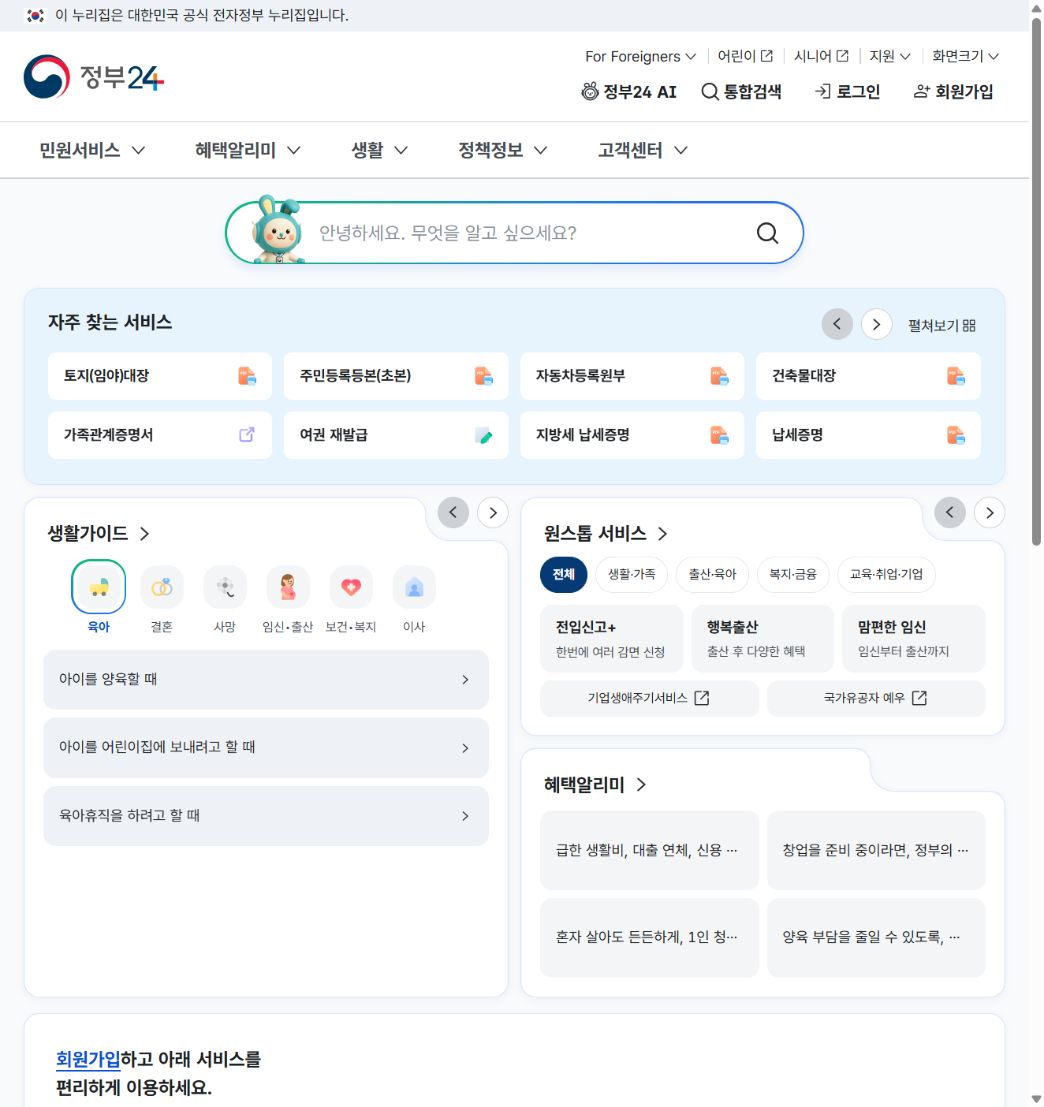 123
1231통합검색에 민원명을 입력합니다.
2검색 결과에서 담당기관과 신청 방식을 확인합니다.
3신청하기를 누른 뒤 안내에 따라 인증·발급합니다.
화면 출처: 정부24 공개 화면 · 2026-07-22 캡처관련 검색어
국세·지방세 납세증명국세지방세납세증명정부24·홈택스납세증명서완납증명서국세완납지방세완납납세증명써완납증명써
국세·지방세 납세증명 고객센터 전화번호
어떤 메뉴를 선택해야 할지 모르거나 온라인 진행이 어려울 때 문의하세요. 연결 후 “국세·지방세 납세증명 문의”라고 말하면 상담 분야를 설명하기 쉽습니다.
운영시간과 통화료는 변경될 수 있으므로 통화 전 공식 홈페이지의 최신 안내도 확인하세요.정부24·홈택스에서 국세·지방세 납세증명 진행하기
본인인증이나 결제가 필요하다면 이동한 화면의 주소가 해당 기관 공식 도메인인지 먼저 확인하세요.
정부24·홈택스 공식 홈페이지 바로가기 →